



ZONAUTARA.com – Google Docs kembali hadir dengan berbagai fitur baru yang membuat pengalaman menulis jadi lebih menarik, pintar, dan efisien. Kini kamu bisa mendengar suaramu sendiri lewat fitur narasi audio, meminta bantuan AI untuk merangkum tulisan, hingga mempercantik dokumen dengan puluhan template baru.
Dengan lebih dari satu miliar pengguna di seluruh dunia, Google Docs tetap menjadi alat tulis daring paling populer, gratis, mudah digunakan, dan terus berkembang. Yuk, lihat apa saja yang baru!
1. Bikin dokumen baru dengan bantuan AI
Kini ada fitur “Help Me Create” yang bisa membantu kamu membuat dokumen baru dari dokumen-dokumen yang sudah ada.
Caranya:
- Klik File > New > Help Me Create
- Ketikkan perintah atau deskripsi dokumen yang kamu inginkan
- Gunakan tanda @ untuk menyebut dokumen lain yang ingin kamu gabungkan
Misalnya, kamu bisa membuat “daftar aksi” dari dokumen berisi umpan balik rapat.
Namun, fitur ini hanya tersedia untuk pengguna Google Workspace atau paket AI berbayar.

2. Dengarkan tulisanmu dibacakan
Ingin tahu seperti apa tulisanmu terdengar jika dibaca keras-keras? Sekarang kamu bisa!
Gunakan fitur Insert > Audio Buttons, lalu pilih salah satu dari tujuh suara AI yang tersedia.
Cara ini bagus untuk mengoreksi kalimat yang terasa janggal atau transisi yang belum mulus.
Fitur ini juga hanya tersedia untuk pengguna dengan langganan AI aktif atau Workspace.
3. Lihat siapa yang membaca dokumenmu
Melalui Activity Dashboard, kamu bisa melihat siapa saja di organisasi yang telah membuka dokumen dan kapan waktunya.
Langkahnya:
- Klik Tools > Activity Dashboard
- Di sana, kamu bisa melihat riwayat pembagian dokumen, waktu komentar, dan grafik aktivitas
Kamu juga bisa mengatur privasi agar aktivitasmu tidak terlihat orang lain.
Catatan: fitur ini hanya untuk pengguna Google Workspace, bukan akun gratis pribadi.
4. Tambahkan “Building Blocks” ke dokumen
Fitur ini memungkinkan kamu menyisipkan blok teks siap pakai, seperti ringkasan otomatis dari AI, log keputusan, atau template email.
Langkahnya:
- Pilih Insert > Building Blocks
- Pilih jenis blok yang kamu mau
Contohnya, kamu bisa membuat email draf langsung dari dokumen dan mengirimkannya ke Gmail untuk disunting lebih lanjut.
5. Coba 40 template baru
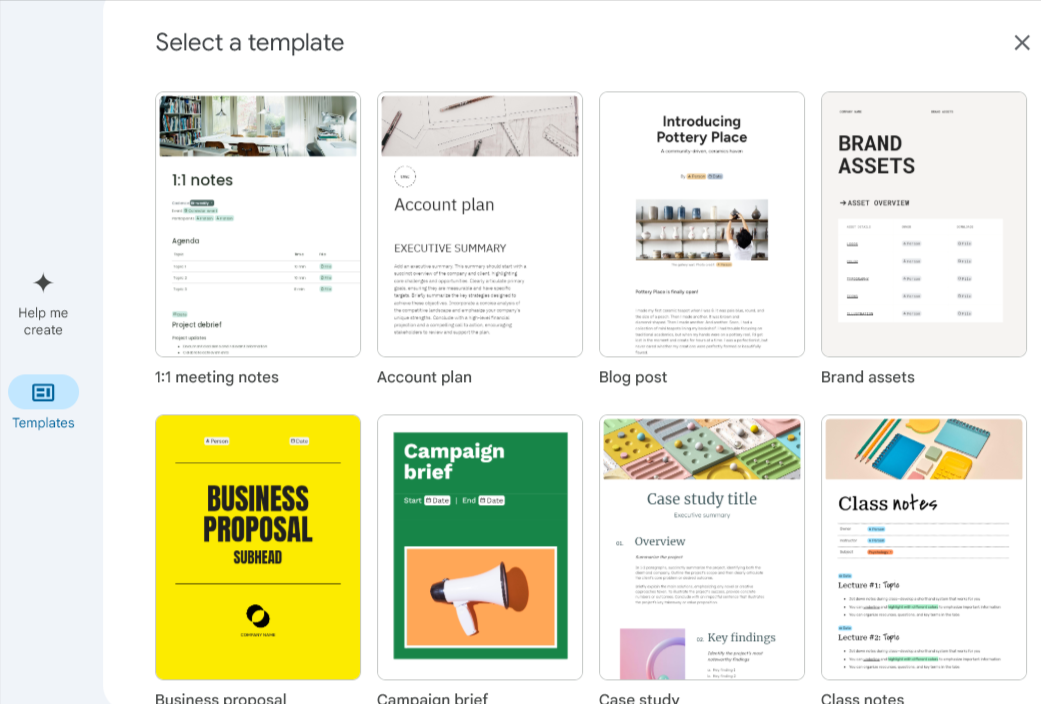
Google menambahkan 40 desain template baru ke galeri yang sudah ada.
Buka File > New > From a Template untuk melihat koleksinya.
Beberapa yang menarik: template peta proyek, dokumen onboarding karyawan baru, serta template klasik seperti resume dan proposal.
Fitur GDocs lama yang tetap berguna
Selain fitur baru, ada beberapa kemampuan lama Google Docs yang sering diabaikan tapi sangat membantu:
1. Gunakan Tab untuk mengatur satu dokumen besar
Daripada membuat banyak file terpisah, gunakan satu dokumen dengan beberapa tab di dalamnya.
Contohnya:
- Untuk proyek besar: setiap bagian punya tab sendiri
- Untuk kolaborasi: tiap anggota tim bisa menulis di tab masing-masing
- Untuk kelas atau rapat: duplikasi tab untuk setiap peserta atau topik
Beberapa tips:
- Tambahkan emoji di judul tab agar lebih mudah dibedakan
- Gunakan Copy link di menu tiga titik untuk menautkan langsung ke tab tertentu
- Seret tab untuk mengubah urutannya atau membuat subtab
- Aktifkan “Show Outline” agar navigasi antarbagian lebih cepat
Kelemahannya: kamu belum bisa mencetak atau mengunduh semua tab sekaligus, dan pengaturan privasi berlaku untuk seluruh dokumen bukan per tab.
2. Coba format “Pageless”
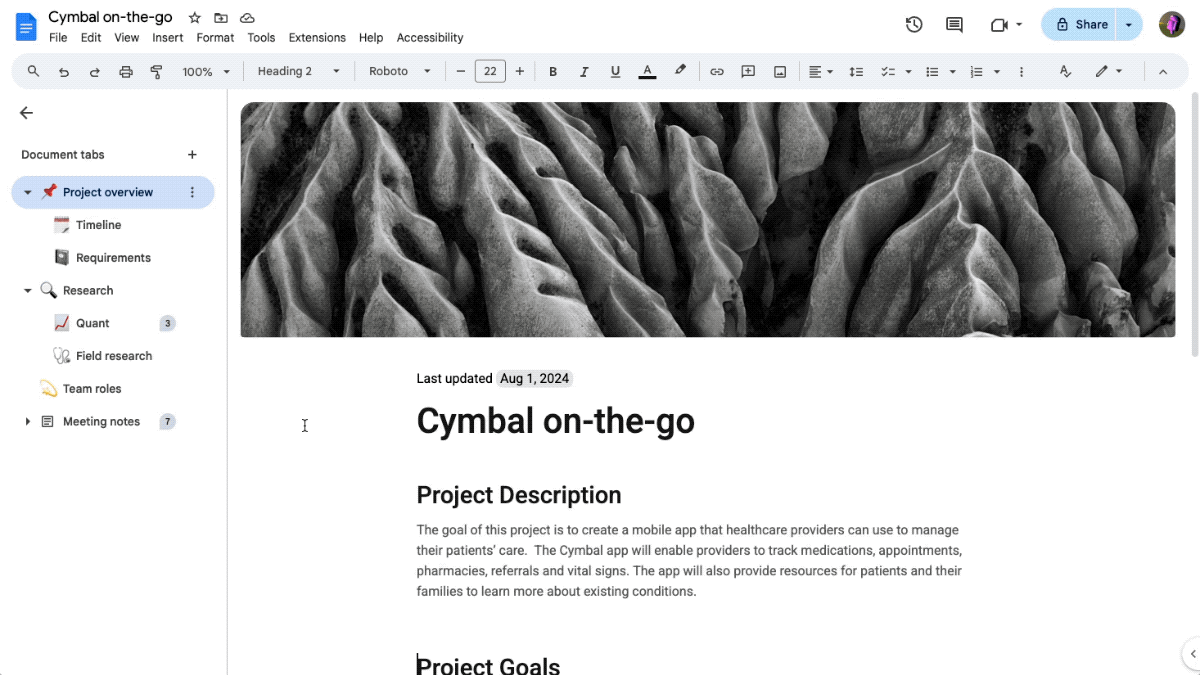
Sebagian besar dokumen saat ini hanya dibaca di layar, bukan dicetak. Itulah kenapa Google Docs punya mode Pageless, yang menghapus batas halaman dan memungkinkan tampilan lebih lebar serta fleksibel.
Keunggulan mode ini:
- Gambar dan tabel lebar bisa tampil penuh
- Kamu bisa menambahkan gambar sampul di atas dokumen
- Bagian teks bisa dilipat agar tampilan lebih ringkas
- Lebar teks bisa diatur sesuai ukuran layar
Untuk mengaktifkannya:
- Masuk ke File > Page Setup > Pageless
- Kamu juga bisa menjadikannya format default
Namun, beberapa fitur seperti nomor halaman, header, footer, watermark, dan kolom tidak muncul dalam mode ini.
Tambahan fitur menarik lainnya
- Pemeriksaan bahasa otomatis: AI akan menyoroti ejaan, tata bahasa, kalimat pasif, dan kalimat panjang.
- Markdown: Gunakan simbol sederhana seperti
*teks miring*atau**teks tebal**untuk mempercepat pengetikan. Aktifkan di Tools > Preferences. - Smart Chips: Ketik “@” lalu tambahkan nama orang, dokumen, atau tanggal untuk membuat tautan pintar yang bisa diklik dan menampilkan pratinjau.
- AI Editing & Summarization: Minta AI membantu merangkum atau menyarankan perbaikan tulisanmu.
Alternatif selain Google Docs
Kalau kamu ingin menjajal alat lain, ada beberapa pilihan menarik:
- Coda: cocok untuk membuat dokumen interaktif yang terhubung ke kalender, email, dan Slack.
- Craft: tampilannya cantik dan cocok untuk membuat handout visual.
- Lex: seperti Google Docs tapi dengan asisten AI bawaan.
- Scrivener: ideal untuk proyek penulisan panjang seperti buku atau naskah.
- iA Writer: minimalis dan fokus hanya pada menulis tanpa gangguan.
Google Docs terus berevolusi dari sekadar alat tulis daring menjadi ruang kerja kolaboratif yang semakin pintar dan interaktif. Dengan fitur AI, audio, serta desain baru, menulis kini bukan hanya soal kata-kata, tapi juga tentang cara menyajikannya dengan lebih hidup dan efisien.